Lesen Sie auch den folgenden Artikel
 29-06-2026
Wie KI den Traffic von Websites abzieht
KI hält immer mehr Einzug in den Alltag auch bei Menschen die nicht direkt02-09-2026WordPress wird proaktiver gegen Sicherheitslücken vorgehen
In letzter Zeit ist es in den Nachrichten und in unserem Blog allgegenwärtig:24-08-2026Den Wartungsmodus auf Ihrer Website aktivieren
Manchmal lässt es sich nicht ganz vermeiden, dass man an einer Live-Website basteln möchte oder muss. Ob es sich nun um ein umfangreiches Theme-Update, das Testen neuer Funktionen oder die Behebung eines Fehlers in deinem Webshop handelt – die Arbeit an einer aktiven Website birgt Risiken.
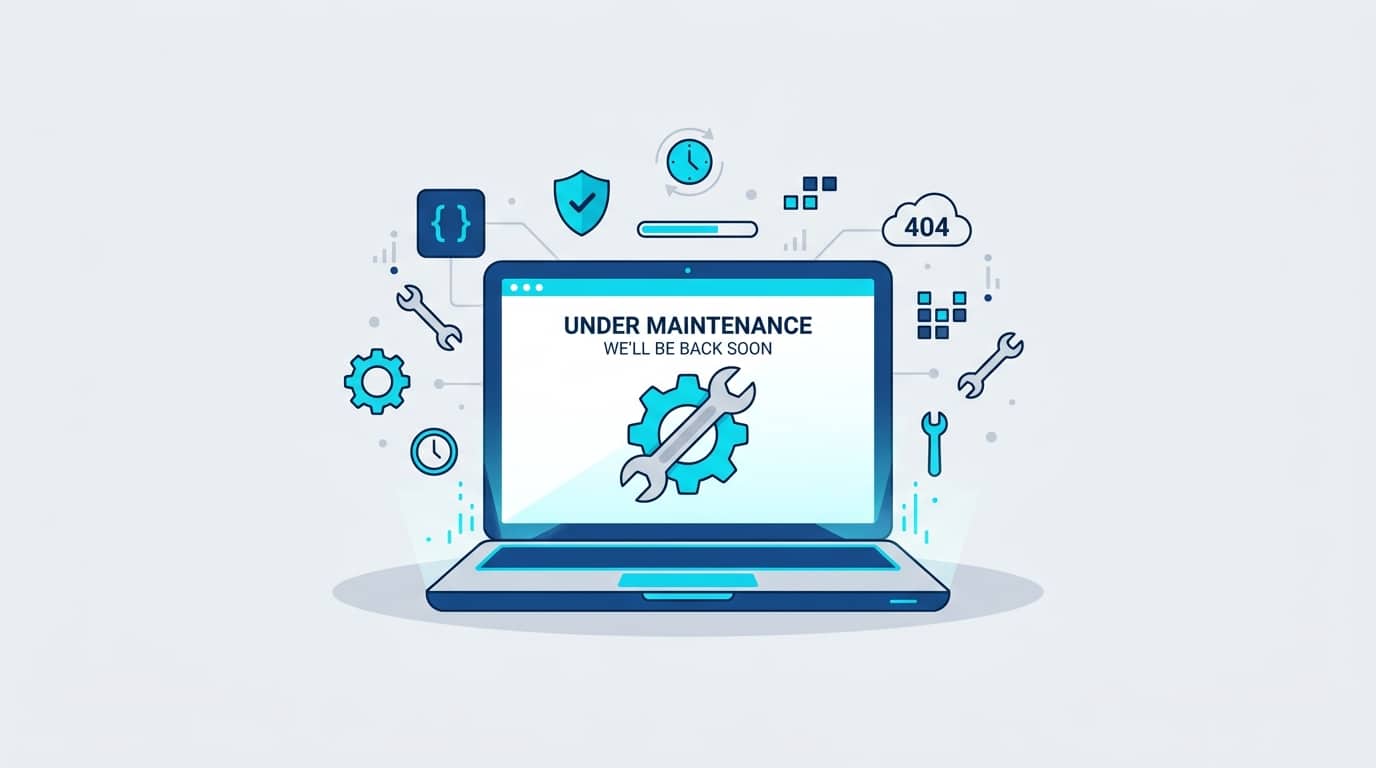
Um sicherzustellen, dass Ihre Besucher informiert sind und nicht auf eine leere Seite, eine kryptische Fehlermeldung oder (im Nachhinein) eine fehlgeschlagene Bestellung stoßen, ist es sehr empfehlenswert, einen Wartungsmodus zu aktivieren. Aber wie funktioniert das genau in WordPress? Und wie geht man bei einer anderen Art von Website oder Hosting-Umgebung vor? Das besprechen wir in diesem Blogbeitrag.
Warum ist ein Wartungsmodus so wichtig?
Wenn du Änderungen an Dateien oder der Datenbank deiner Website vornimmst, kann die Website vorübergehend unvorhersehbare Verhaltensweisen zeigen. Eine Wartungsseite bietet mehrere Vorteile:
1. Professioneller Eindruck: Besucher sehen sofort, dass geplante Arbeiten durchgeführt werden und dass die Seite bald wieder online sein wird.
2. Vermeidung von Datenverlusten: Sie verhindern, dass Kunden während eines Updates eine Bestellung aufgeben oder ein Kontaktformular ausfüllen, das anschließend nicht korrekt verarbeitet wird.
3. Erhalt der SEO-Werte: Durch die Übermittlung des richtigen HTTP-Statuscodes (503 Service Unavailable) erkennen Suchmaschinen wie Google, dass die Nichtverfügbarkeit nur vorübergehend ist, und Ihre Indexierung wird nicht negativ beeinflusst.
Wartungsmodus mit WordPress aktivieren
In WordPress kannst du den Wartungsmodus auf zwei einfache Arten aktivieren:
Option A: Über ein WordPress-Plugin (schnell & benutzerfreundlich)
Für die meisten Website-Betreiber ist ein Plugin die einfachste Option. Damit kannst du eine ansprechende Seite mit einem Countdown-Zähler, Kontaktdaten oder einem Anmeldeformular gestalten.
• Beliebte Plugins: WP Maintenance Mode & Coming Soon oder SeedProd.
• So funktioniert es: Installiere und aktiviere das Plugin über das WordPress-Dashboard. Gestalte die Seite, setze den Status auf „Aktiviert“ und speichere die Änderungen.
• Vorteil: Als angemeldeter Administrator kannst du die Website weiterhin anzeigen und testen, während normale Besucher die Wartungsseite sehen.
Option B: Der automatische WordPress-Wartungsmodus
Wenn Sie über das Dashboard Updates für Themes, Plugins oder WordPress selbst durchführen, aktiviert WordPress automatisch einen integrierten Wartungsmodus.
WordPress erstellt hierfür vorübergehend eine Datei namens .maintenance im Stammverzeichnis Ihrer Installation. Sobald die Updates abgeschlossen sind, wird diese Datei automatisch wieder gelöscht.
Häufiger Tipp: Bleibt Ihre Website bei der Meldung „Vorübergehend nicht verfügbar aufgrund geplanter Wartungsarbeiten. Bitte versuchen Sie es in einer Minute erneut.“ hängen? Dann melden Sie sich über FTP oder den Dateimanager in Ihrem MijnHostingPartner-Kontrollpanel an und löschen Sie die Datei „.maintenance“ manuell aus dem Stammverzeichnis.
Wartungsmodus manuell aktivieren
Verwenden Sie kein CMS wie WordPress oder möchten Sie die gesamte Anwendung direkt manuell deaktivieren? Dann können Sie eine temporäre Wartungsseite im Stammverzeichnis Ihres Hostings einrichten.
A. Windows-Hosting (über „default.htm“ im „wwwroot“)
Beim Windows-Hosting unter IIS gilt eine feste Reihenfolge, in der der Webserver Dateien lädt. Standardmäßig hat eine HTML-Datei (default.htm oder default.html) eine höhere Priorität als dynamische Dateien wie index.php oder default.aspx.
1. Erstellen Sie auf Ihrem Computer eine HTML-Datei mit dem Namen default.htm.
2. Fügen Sie in diese Datei Ihre Wartungsmeldung ein.
3. Laden Sie diese Datei per FTP oder über den Dateimanager in den Ordner „wwwroot“ Ihres Windows-Hosting-Pakets hoch.
4. Das Ergebnis: Der Webserver ruft sofort „default.htm“ auf. Sobald du mit den Änderungen fertig bist, benenne diese Datei einfach um oder lösche sie.
B. Linux-Hosting (durch Ersetzen von index.php)
Auf einem Linux-Server kannst du den Wartungsmodus ganz einfach aktivieren, indem du deine Startdatei vorübergehend ersetzt:
1. Melde dich über FTP oder den Dateimanager in deinem Control Panel bei deinem Server an.
2. Wechsle in das Stammverzeichnis deiner Website (meistens wwwroot oder htdocs).
3. Suchen Sie die vorhandene Datei „index.php“ und benennen Sie diese vorübergehend um, beispielsweise in „index_old.php“ oder „index_backup.php“.
4. Erstellen Sie eine neue Datei „index.php“ (oder „index.html“), in die Sie Ihre Wartungsmeldung einfügen, und laden Sie diese in den Hauptordner hoch.
5. Das Ergebnis: Besucher sehen sofort Ihre temporäre Seite. Sobald die Arbeiten abgeschlossen sind, löschen Sie die temporäre „index.php“ und benennen Sie „index_old.php“ wieder in „index.php“ um.
Tipps für eine effektive Wartungsseite
Stellen Sie abschließend sicher, dass Ihre Wartungsseite immer die folgenden Elemente enthält:
• Zeitangabe: Geben Sie an, wann Sie voraussichtlich wieder online sein werden.
• Kontaktmöglichkeit: Geben Sie eine E-Mail-Adresse oder Telefonnummer für dringende Fragen an.
• Social Media: Verweisen Sie gegebenenfalls auf Ihre Social-Media-Kanäle für Updates.
Kommen Sie bei Ihrer Arbeit nicht weiter oder haben Sie Fragen zur Verwaltung von Dateien in Ihrem Control Panel? Wenden Sie sich gerne an den Helpdesk von MijnHostingPartner.nl – wir helfen Ihnen gerne weiter!